
iPhone 3G,3GS,4,4S ve 5 için e-posta ayarlari
devam edelim formatı bozmadan "
iPhone 3G POP E-Posta Ayarları Nasıl Yapılır?
iPhone 3G cihazınızda kurumsal veya kişisel e-posta hesabınızı kullanabilmek için POP e-posta ayarlarını manuel olarak yapılandırmanız gerekir.
Bu rehberde, iPhone 3G üzerinde bir e-posta hesabının nasıl ekleneceğini, gelen ve giden posta sunucusu ayarlarının nasıl yapılacağını adım adım açıklayacağız.
iPhone 3G Üzerinde E-Posta Hesabı Ekleme
iPhone cihazınızda e-posta hesabı eklemek için aşağıdaki adımları takip edebilirsiniz.
- iPhone ana ekranından Ayarlar menüsüne giriş yapın.
- Mail, Kişiler, Takvimler seçeneğine dokunun.
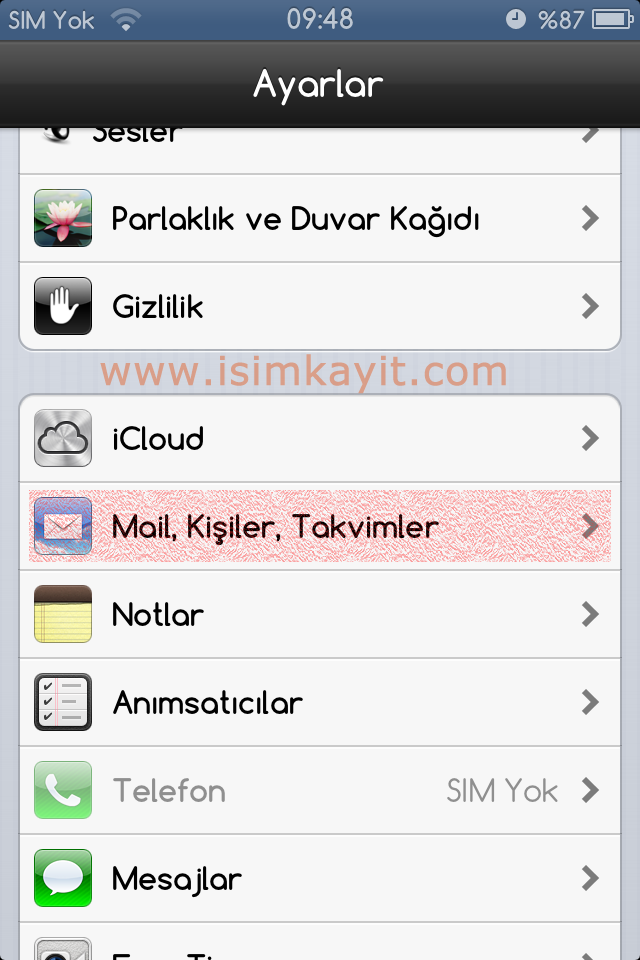
- Hesap Ekle seçeneğini seçin.
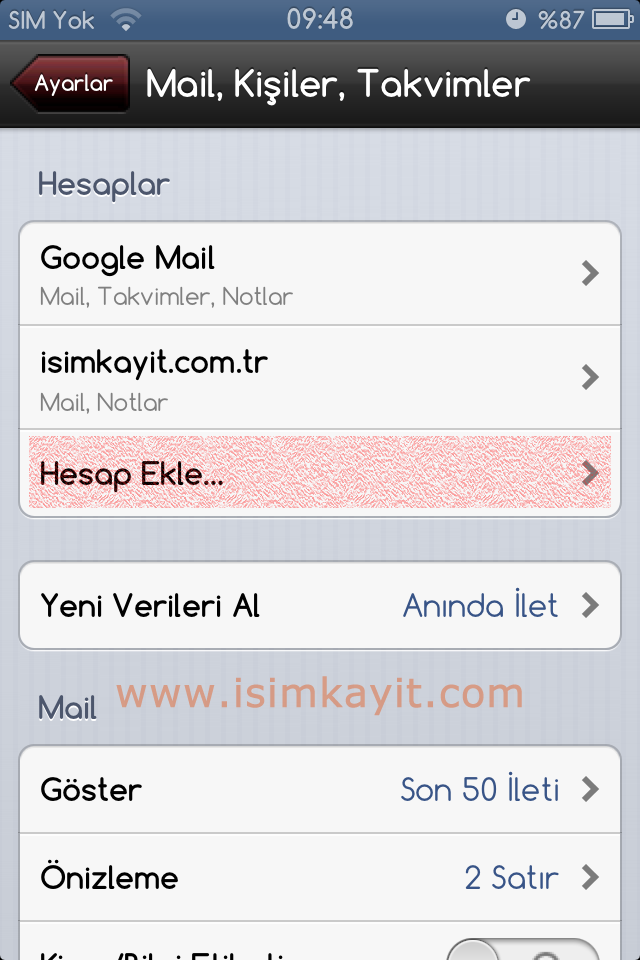
- Açılan ekranda Diğer seçeneğine dokunun.
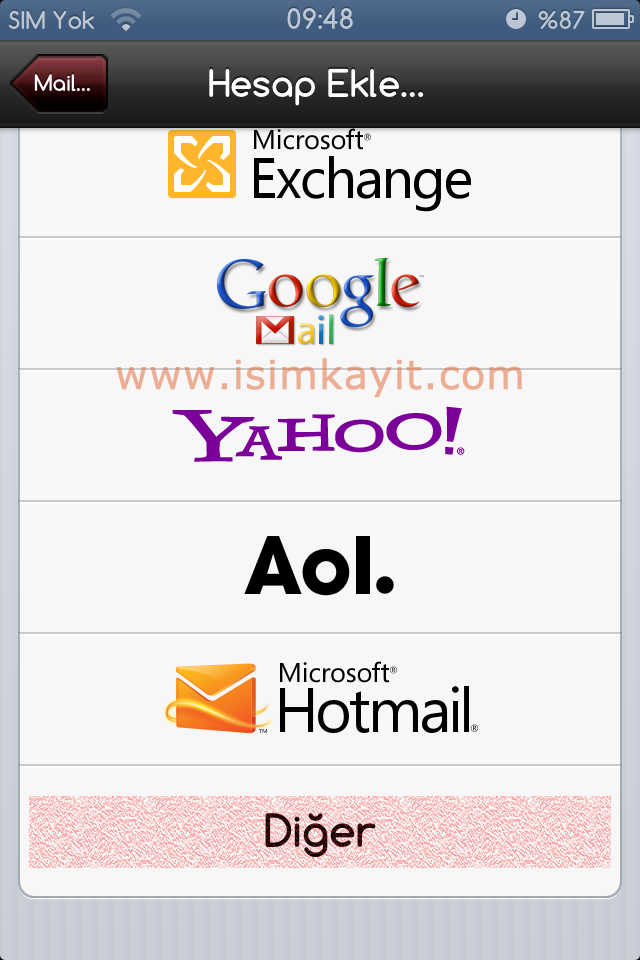
- Mail Hesabı Ekle seçeneğini seçin.
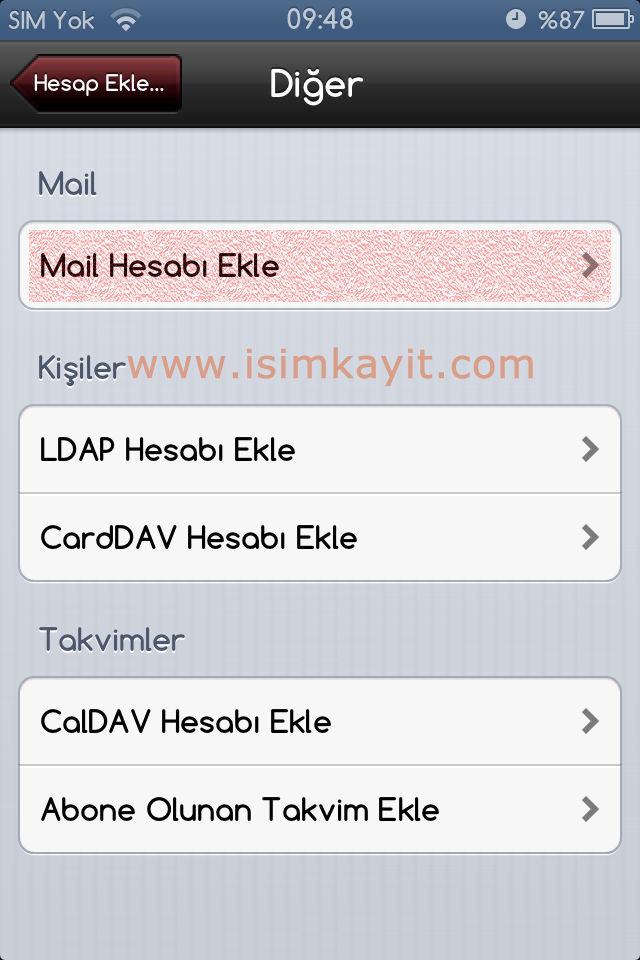
E-Posta Hesabı Bilgilerini Girme
Mail hesabı ekleme ekranında aşağıdaki bilgileri doldurun.
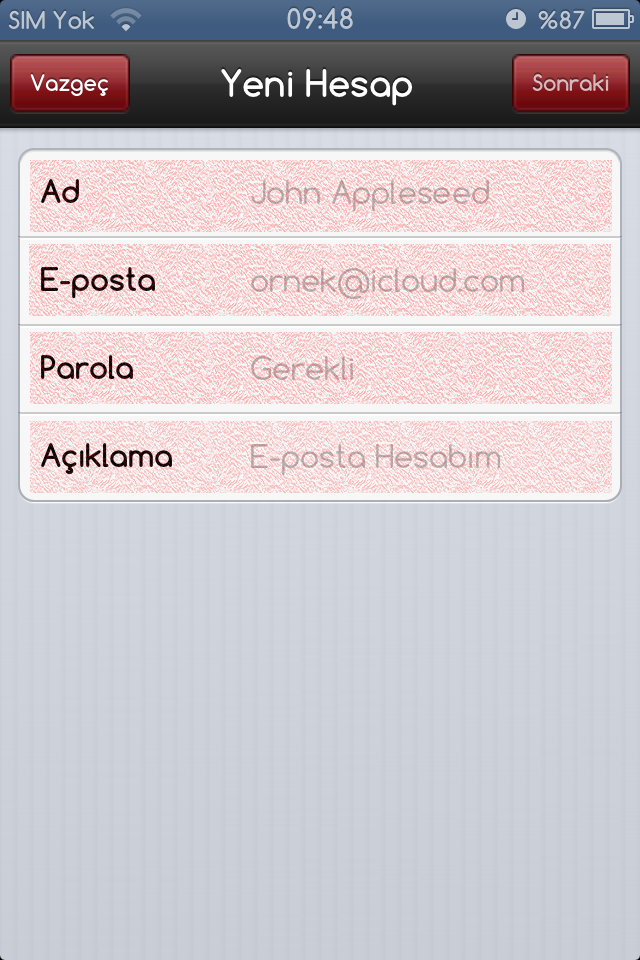
- Ad: Kullanıcı tarafından belirlenen görünen isim
- Adres: Tam e-posta adresiniz (örnek: info@isimkayit.com)
- Şifre: E-posta hesabınıza ait parola
- Açıklama: Hesabı tanımlamak için kullanılacak açıklama bilgisi
Bilgileri girdikten sonra Kaydet butonuna dokunun.
iPhone 3G POP Gelen ve Giden Sunucu Ayarları
Hesap bilgileri kaydedildikten sonra gelen ve giden posta sunucusu bilgilerini yapılandırmanız gerekir.
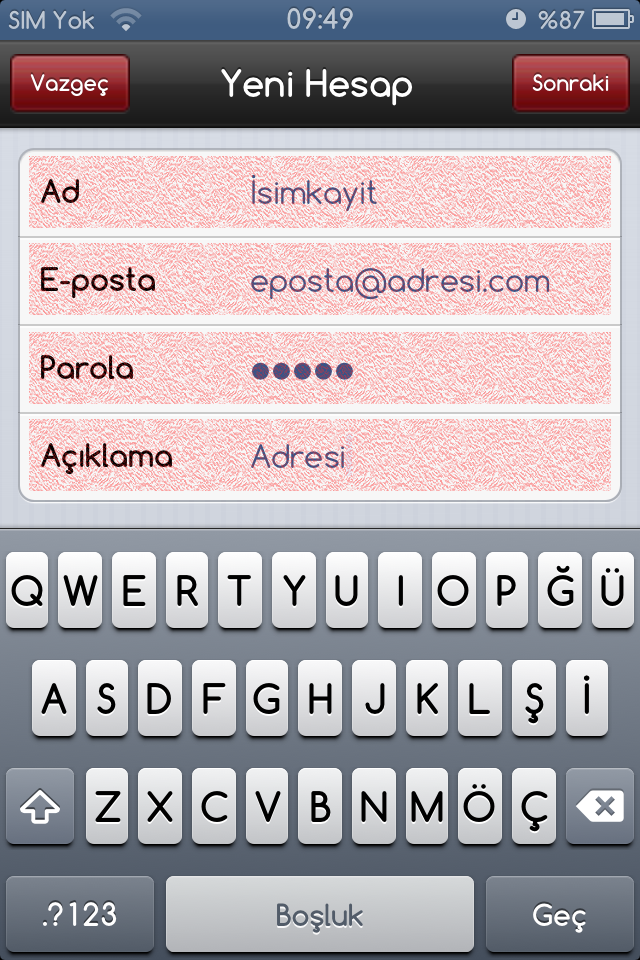
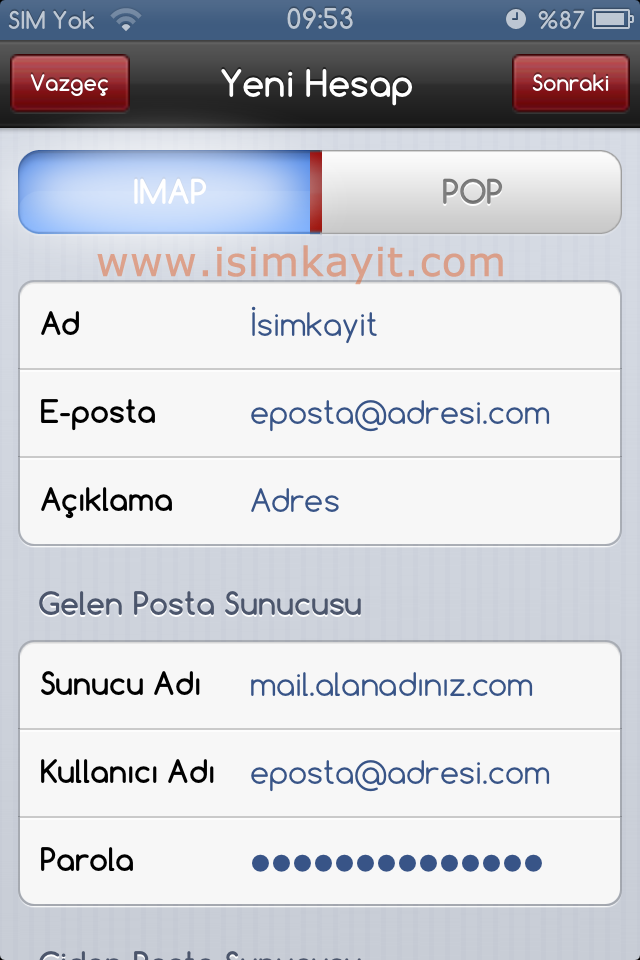
Gelen Posta Sunucusu (POP)
Host Adı: mail.isimkayit.com
Kullanıcı Adı: Tam e-posta adresi (örnek: info@isimkayit.com)
Şifre: E-posta hesabı şifresi
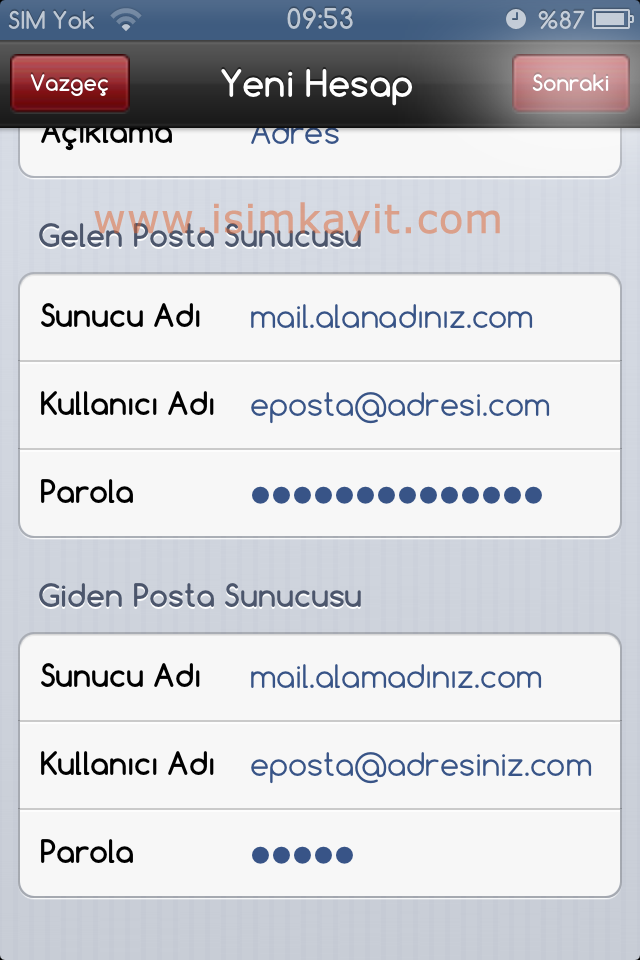
Giden Posta Sunucusu (SMTP)
Host Adı: mail.isimkayit.com
Kullanıcı Adı: Tam e-posta adresi (örnek: info@isimkayit.com)
Şifre: E-posta hesabı şifresi
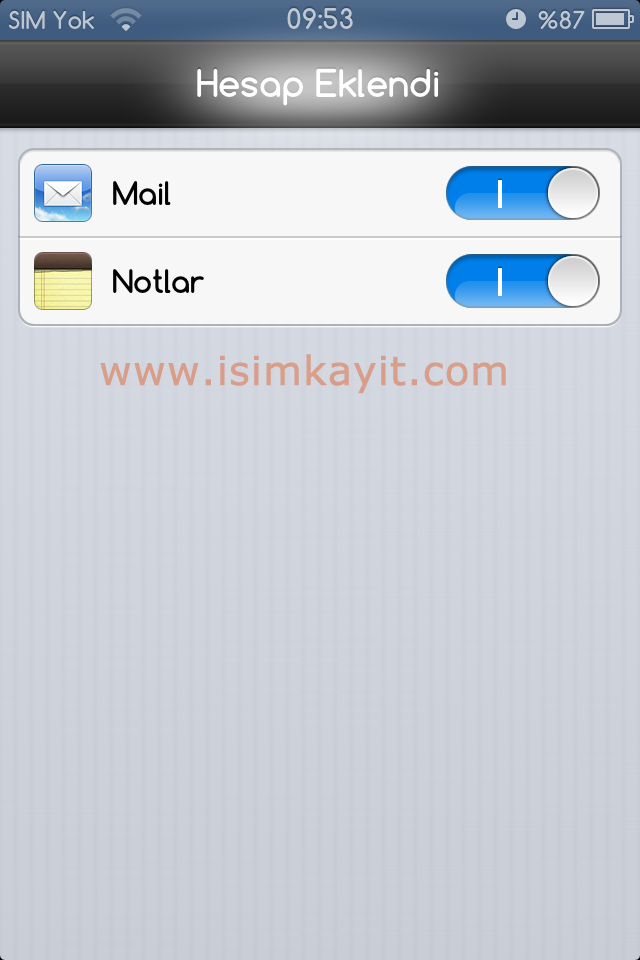
E-Posta Kurulumunu Tamamlama
Gelen ve giden posta sunucusu bilgilerini girdikten sonra Kaydet seçeneğine dokunun.
Ayarlar doğru şekilde tamamlandığında iPhone 3G cihazınız üzerinden e-posta alabilir ve gönderebilirsiniz.
Sonuç
Bu rehberde iPhone 3G cihazlarda POP e-posta hesabı ekleme, gelen ve giden posta sunucusu ayarlarını yapılandırma işlemlerini anlattık.
Doğru sunucu bilgileri ve hesap bilgileri kullanıldığında iPhone cihazınız üzerinden e-postalarınızı kolayca yönetebilirsiniz.
Bu makale, iPhone 3G cihazlarda POP e-posta hesabı kurulumu, gelen ve giden posta sunucusu ayarları ve mobil cihazlarda e-posta yapılandırma işlemlerini açıklamak amacıyla hazırlanmıştır.
E-posta yapılandırmaları, SMTP ve POP ayarları, alan adı yönetimi ve kurumsal e-posta çözümleri hakkında daha fazla bilgi için İSİMKAYIT Bilgi Bankası'ndaki diğer teknik içerikleri inceleyebilirsiniz.
"
E-Posta Hesap Bilgilerinin Girilmesi
Mail Hesabı Ekle ekranını açtıktan sonra e-posta hesabınıza ait temel bilgileri eksiksiz şekilde doldurmanız gerekir. Girilen bilgilerin doğruluğu, hesabın sorunsuz şekilde oluşturulabilmesi için önemlidir.
Aşağıdaki alanları doldurun:
- Ad: Göndereceğiniz e-postalarda görünecek ad ve soyad bilgisi.
- Adres: Tam e-posta adresiniz (Örnek: info@isimkayit.com).
- Şifre: E-posta hesabınıza ait parola.
- Açıklama: Hesabı daha kolay tanıyabilmeniz için istediğiniz açıklama bilgisi.
Bilgileri girdikten sonra ekranın sağ üst kısmındaki Kaydet (Save) seçeneğine dokunun.
Kullanıcı adı olarak yalnızca e-posta adını değil, mutlaka tam e-posta adresinizi (örnek: info@isimkayit.com) kullanın. Eksik veya hatalı bilgiler bağlantı kurulmasını engelleyebilir.
POP Gelen ve Giden Sunucu Ayarlarının Yapılandırılması
Hesap bilgileriniz kaydedildikten sonra POP ve SMTP sunucu bilgilerini girmeniz istenir. Bu bilgiler, e-postaların alınması ve gönderilmesi için gereklidir.
Gelen Posta Sunucusu (POP)
Host Adı: mail.isimkayit.com
Kullanıcı Adı: Tam e-posta adresiniz
Şifre: E-posta hesabınızın şifresi
Giden Posta Sunucusu (SMTP)
Host Adı: mail.isimkayit.com
Kullanıcı Adı: Tam e-posta adresiniz
Şifre: E-posta hesabınızın şifresi
Sunucu adresiniz farklıysa (örneğin alan adınıza özel mail sunucusu kullanıyorsanız), servis sağlayıcınızın verdiği POP ve SMTP bilgilerini kullanmanız gerekir. Yanlış sunucu adresi bağlantı hatalarına neden olacaktır.
iPhone 3G POP Gelen ve Giden Sunucu Ayarları
Hesap bilgilerini kaydettikten sonra, e-posta hesabınızın sorunsuz çalışabilmesi için gelen (POP) ve giden (SMTP) posta sunucusu bilgilerini girmeniz gerekir.
Bu bilgiler, e-postalarınızı alıp gönderebilmeniz için sunucu ile güvenli bağlantının kurulmasını sağlar.
Gelen Posta Sunucusu (POP)
Host Adı: mail.isimkayit.com
Kullanıcı Adı: info@alanadiniz.com (Tam e-posta adresiniz)
Şifre: E-posta hesabınıza ait şifre
Giden Posta Sunucusu (SMTP)
Host Adı: mail.isimkayit.com
Kullanıcı Adı: info@alanadiniz.com (Tam e-posta adresiniz)
Şifre: E-posta hesabınıza ait şifre
Gelen posta sunucusu bilgilerini eksiksiz girdikten sonra aynı şekilde giden posta sunucusu (SMTP) ayarlarını da yapılandırın.
SMTP ayarlarında da kullanıcı adı olarak tam e-posta adresinizi kullanmanız ve doğru şifreyi girmeniz gerekmektedir.
Gelen (POP) ve giden (SMTP) sunucu bilgilerinin doğru girilmesi büyük önem taşır. Yanlış kullanıcı adı, hatalı sunucu adı veya eksik şifre bilgisi nedeniyle e-posta gönderme ve alma işlemleri başarısız olabilir.
Tüm bilgileri kontrol ettikten sonra bir sonraki adımda kurulum işlemini tamamlayabilir ve hesabınızı kullanmaya başlayabilirsiniz.
E-Posta Kurulumunu Tamamlama
Gelen ve giden posta sunucusu bilgilerini girdikten sonra Kaydet seçeneğine dokunarak hesap ayarlarınızı tamamlayın.
iPhone 3G, sunucu bilgilerini doğruladıktan sonra hesabınızı otomatik olarak etkinleştirir. Doğrulama işlemi tamamlandığında cihazınız üzerinden e-posta gönderip almaya başlayabilirsiniz.
E-posta hesabınızın güvenliği için güçlü bir parola kullanmanız, kullanıcı adı olarak her zaman tam e-posta adresinizi girmeniz ve mümkünse SSL destekli güvenli bağlantıları tercih etmeniz önerilir.
Kurulum Sonrası Kontrol Edilmesi Gerekenler
Kurulum tamamlandıktan sonra hesabınızın doğru çalıştığından emin olmak için aşağıdaki kontrolleri yapabilirsiniz:
- E-posta gönderme ve alma işlemlerini test edin.
- Gelen kutusunun senkronize edildiğini doğrulayın.
- Sunucu bilgileri ile kullanıcı adı ve şifrenin doğru girildiğini kontrol edin.
- İnternet bağlantınızın aktif olduğundan emin olun.
Kurulum sırasında bağlantı hatası almanız durumunda, öncelikle kullanıcı adı, parola ve POP/SMTP sunucu bilgilerinin doğruluğunu kontrol edin. Sorun devam ederse e-posta hizmeti aldığınız sağlayıcının destek ekibiyle iletişime geçebilirsiniz.
Sonuç
Bu rehberde iPhone 3G cihazlarda POP e-posta hesabının nasıl kurulacağını, gelen ve giden posta sunucusu ayarlarının nasıl yapılandırılacağını adım adım anlattık.
Doğru sunucu bilgileri ve hesap bilgileri kullanıldığında, iPhone 3G cihazınız üzerinden e-postalarınızı güvenli ve kesintisiz şekilde yönetebilirsiniz.
Bu makale, iPhone 3G cihazlarda POP e-posta hesabı kurulumu, gelen ve giden posta sunucusu ayarlarının yapılandırılması ve kurulum sonrasında dikkat edilmesi gereken adımları açıklamak amacıyla hazırlanmıştır.
E-posta yapılandırmaları, POP ve SMTP ayarları, kurumsal e-posta hizmetleri ve mobil cihazlarda e-posta kullanımı hakkında daha fazla bilgi için İSİMKAYIT Yardım Merkezi'ndeki diğer teknik içerikleri inceleyebilirsiniz.
Bu makale yardımcı olmadı mı? Destek ekibimizle iletişime geçin veya 0850 290 3344 numaralı hattı arayın.