
Plesk Panel Dosya Arşivleme ve Arşivden Çıkarma
Plesk Panel'de ZIP Arşivi Oluşturma ve Dosyaları Arşivleme
Web sitelerinde dosya yedekleme, taşıma veya toplu dosya indirme işlemleri sırasında en çok karşılaşılan sorunlardan biri FTP üzerinden çok sayıda dosyanın uzun sürede aktarılmasıdır. Özellikle binlerce küçük dosyadan oluşan web projelerinde dosya sayısı (inode) arttıkça aktarım süresi de önemli ölçüde uzayabilir.
Bu nedenle dosyaları tek tek indirmek yerine ZIP arşivi oluşturarak tek dosya halinde taşımak hem daha hızlı hem de daha güvenlidir. Plesk Panel, ek bir yazılıma ihtiyaç duymadan dosyalarınızı ZIP formatında arşivlemenize ve gerektiğinde tekrar arşivden çıkarmanıza imkan tanır.
Plesk Dosya Yöneticisi yalnızca .zip formatındaki arşivleri oluşturabilir ve açabilir. .rar uzantılı dosyalar panel üzerinden oluşturulamaz veya doğrudan açılmaz.
Neden ZIP Arşivi Kullanmalısınız?
FTP ile binlerce küçük dosyanın tek tek aktarılması yerine, tüm dosyaların tek bir ZIP dosyasında toplanması aktarım süresini önemli ölçüde azaltır. Bunun nedeni dosya boyutundan çok dosya sayısının (inode) aktarım performansını etkilemesidir.
ZIP arşivleri aşağıdaki işlemler için oldukça kullanışlıdır:
- Web sitesi yedeklerini hızlı şekilde indirmek
- Toplu dosyaları tek seferde sunucuya yüklemek
- FTP bağlantılarında oluşabilecek aktarım hatalarını azaltmak
- Dosya taşıma işlemlerini daha güvenli hale getirmek
- Sunucu üzerinde disk alanını daha verimli kullanmak
Özellikle WordPress gibi içerik yönetim sistemlerinde wp-content/uploads klasörü binlerce küçük dosya içerebilir. Bu klasörleri ZIP haline getirerek indirmek, FTP ile tek tek indirmekten çok daha hızlı olacaktır.
Plesk Panel'de ZIP Arşivi Oluşturma
Arşivleme işlemini başlatabilmek için öncelikle Plesk Panel hesabınıza giriş yapmanız gerekir. Daha sonra sol tarafta bulunan Dosyalar menüsüne tıklayarak Dosya Yöneticisi ekranını açın.
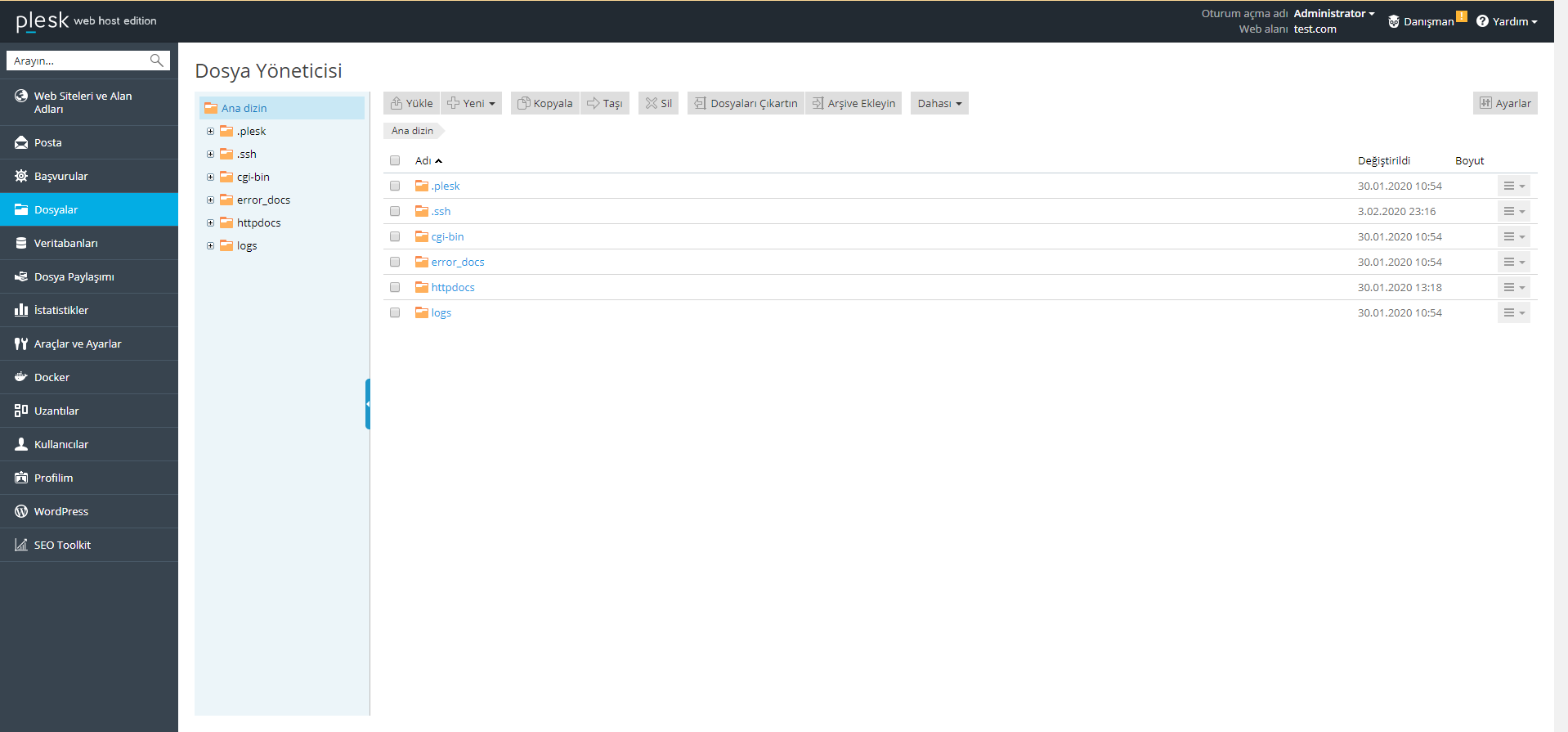
Plesk Panel Dosya Yöneticisi ekranına erişim.
Dosya Yöneticisi içerisinde web sitenize ait tüm klasör ve dosyalar görüntülenecektir. Arşivlemek istediğiniz dosya veya klasörleri buradan seçebilirsiniz.
Dosyaları ZIP Arşivine Ekleme
Dosya Yöneticisi ekranına ulaştıktan sonra arşivlemek istediğiniz dosya veya klasörleri seçebilirsiniz. Birden fazla dosya ya da klasör seçmeniz durumunda Plesk Panel bunların tamamını tek bir ZIP dosyası içerisinde birleştirir.
Arşiv oluşturmak istediğiniz öğeleri işaretledikten sonra üst menüde bulunan Arşive Ekleyin seçeneğine tıklayın.
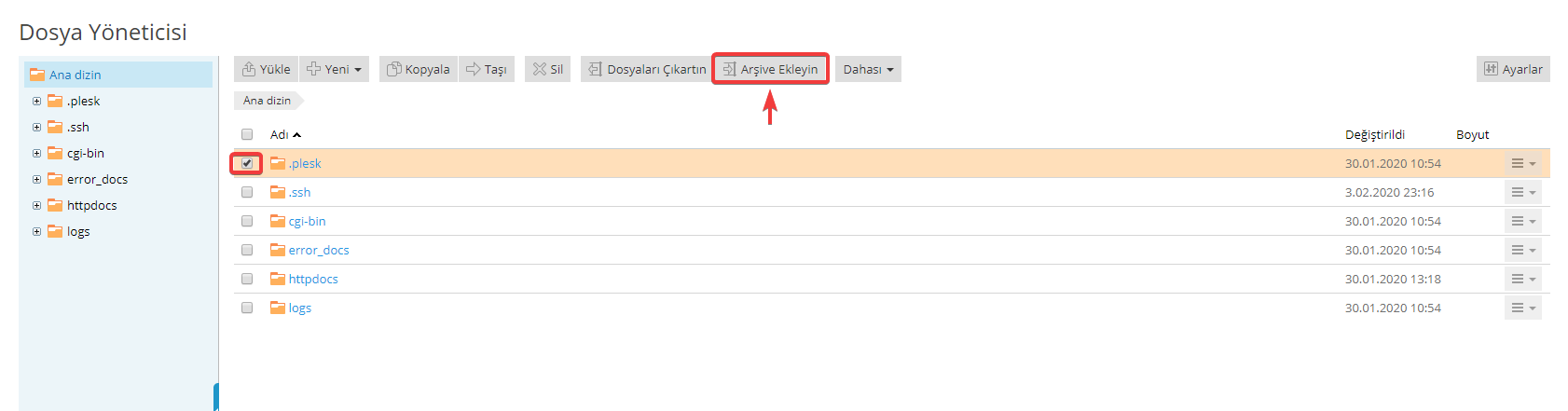
Arşivlemek istediğiniz dosya ve klasörleri seçerek Arşive Ekleyin seçeneğini kullanabilirsiniz.
Tek seferde hem dosya hem de klasör seçebilirsiniz. Seçilen tüm içerikler oluşturulacak ZIP dosyasına eksiksiz olarak dahil edilir.
ZIP Dosya Adını Belirleme
Arşive Ekleyin butonuna tıkladığınızda Plesk Panel sizden oluşturulacak ZIP dosyası için bir isim girmenizi ister. Dosya adını kolay hatırlanabilecek şekilde belirlemeniz, ilerleyen dönemlerde yedeklerinizi yönetmenizi kolaylaştıracaktır.
Örneğin tarih bilgisi kullanarak aşağıdaki gibi isimlendirmeler tercih edebilirsiniz:
- site-yedek.zip
- backup-2026-07-25.zip
- public_html.zip
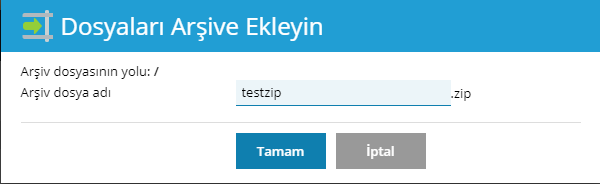
Oluşturulacak ZIP arşivi için dosya adını belirleyin.
Aynı isimde mevcut bir ZIP dosyası bulunuyorsa üzerine yazılabilir veya yeni isim vermeniz istenebilir. Karışıklık yaşamamak için tarih içeren dosya adları kullanmanız tavsiye edilir.
Dosya adını belirledikten sonra Tamam butonuna tıklayın. Plesk Panel seçtiğiniz dosya sayısı ve toplam boyuta bağlı olarak birkaç saniye içerisinde ZIP arşivini oluşturacaktır.
Oluşturulan ZIP Dosyasını Kullanma
Arşiv oluşturma işlemi tamamlandıktan sonra ZIP dosyanız, bulunduğunuz klasör içerisinde otomatik olarak görüntülenecektir. Bu dosya artık bilgisayarınıza indirilmeye veya sunucu üzerinde kullanılmaya hazırdır.
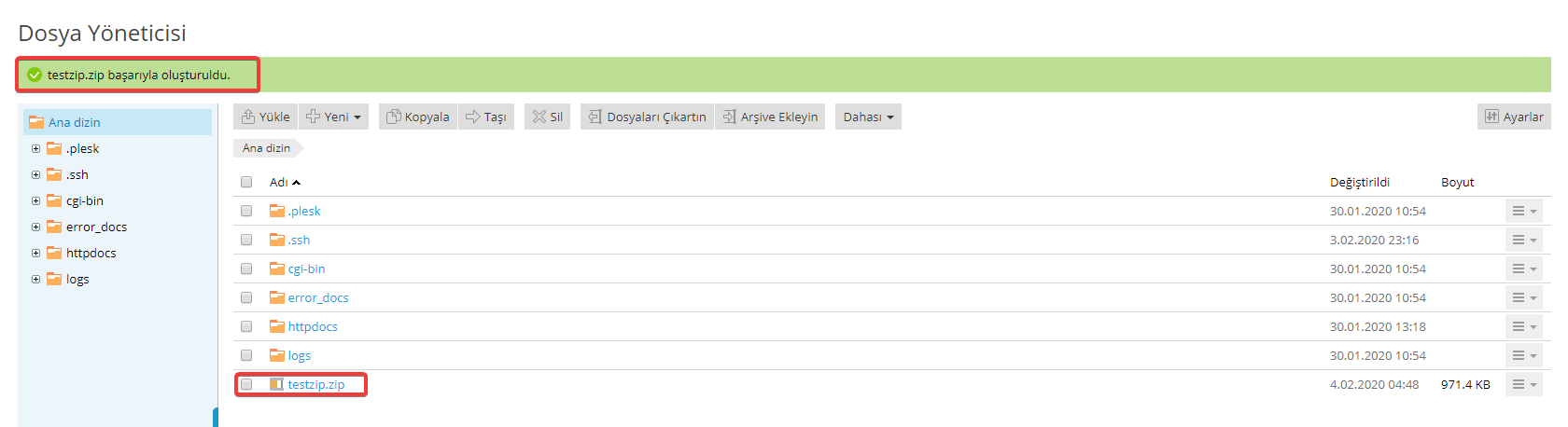
ZIP arşivi başarıyla oluşturulduktan sonra dosya yöneticisinde görüntülenir.
Oluşturduğunuz ZIP dosyasını üzerine tıklayarak bilgisayarınıza indirebilir, farklı bir sunucuya taşıyabilir veya güvenli bir yedek olarak saklayabilirsiniz. Tek dosya halinde aktarım yapılacağı için FTP bağlantılarında oluşabilecek kesintilerden etkilenme olasılığı da önemli ölçüde azalacaktır.
ZIP Arşivini Sunucu Üzerinde Açma
Plesk Panel yalnızca ZIP arşivi oluşturmakla kalmaz, aynı zamanda oluşturulan veya sonradan yüklenen ZIP dosyalarını sunucu üzerinde açmanıza da imkan tanır. Bunun için ZIP dosyasını seçerek Dosyaları Çıkart (Extract) seçeneğini kullanmanız yeterlidir.
Arşiv açma işlemi tamamlandıktan sonra dosyalar bulunduğunuz dizine otomatik olarak çıkarılır ve kullanıma hazır hale gelir. Özellikle web sitesi taşıma, yedek geri yükleme veya toplu dosya yükleme işlemlerinde bu yöntem büyük kolaylık sağlar.
Web sitenizi FTP üzerinden binlerce küçük dosya halinde yüklemek yerine, dosyaları bilgisayarınızda ZIP formatında sıkıştırıp sunucuya tek dosya olarak yükledikten sonra Plesk Panel üzerinden arşivden çıkarmanız çok daha hızlı ve güvenilir bir yöntemdir.
Performans ve Güvenlik Tavsiyeleri
Düzenli aralıklarla ZIP yedekleri oluşturmanız, beklenmeyen veri kayıplarında sitenizi kısa sürede geri yükleyebilmenizi sağlar. Ayrıca eski veya kullanılmayan ZIP arşivlerini sunucuda uzun süre tutmamanız disk alanının verimli kullanılmasına yardımcı olur.
- Yedek dosyalarınıza tarih bilgisi ekleyin.
- Yedekleri yalnızca sunucuda değil, bilgisayarınızda veya harici depolama alanlarında da saklayın.
- Arşivleme işlemi tamamlandıktan sonra dosyanın başarıyla oluşturulduğunu kontrol edin.
- Disk kotanız sınırlıysa kullanılmayan eski ZIP dosyalarını düzenli olarak temizleyin.
ZIP arşivleri dosyalarınızı tek dosya haline getirir ancak tek başına tam bir yedekleme stratejisi değildir. Web sitenizin sağlıklı şekilde geri yüklenebilmesi için dosya yedeklerinin yanında veritabanı yedeklerini de düzenli olarak almanız önerilir.
İSİMKAYIT Yardım Merkezi
Bu makalede Plesk Panel üzerinde ZIP arşivi oluşturma, dosyaları sıkıştırma, arşivleri indirme ve sunucu üzerinde tekrar açma işlemlerini adım adım anlattık. Plesk Panel, dosya yönetimi ve yedekleme işlemlerini kolaylaştıran birçok araç sunmaktadır. Daha fazla Plesk Panel yönetimi, web hosting ve sunucu yönetimi rehberi için İSİMKAYIT Yardım Merkezi'ndeki diğer teknik makalelerimizi inceleyebilirsiniz.
Bu makale yardımcı olmadı mı? Destek ekibimizle iletişime geçin veya 0850 290 3344 numaralı hattı arayın.