
Plesk Panelde Yedekleme Nasıl Yapılır
Plesk Panel'de Yedekleme (Backup) Nasıl Yapılır?
Bir web sitesinin en değerli varlığı yalnızca dosyaları değil, aynı zamanda verileridir. Beklenmeyen sunucu arızaları, kullanıcı hataları, yanlış yapılandırmalar, kötü amaçlı yazılımlar veya başarısız güncellemeler sonucunda veri kayıpları yaşanabilir. Bu nedenle düzenli yedekleme yapmak hem bireysel hem de kurumsal projeler için vazgeçilmez bir güvenlik önlemidir.
Plesk Panel, web sitelerinizi, veritabanlarınızı, e-posta hesaplarınızı ve hosting ayarlarınızı tek merkezden yedekleyebilmenizi sağlayan gelişmiş bir Yedekleme Yöneticisi (Backup Manager) sunmaktadır. Bu özellik sayesinde ihtiyaç duyduğunuzda birkaç adımda sisteminizi eski haline döndürebilirsiniz.
Plesk Panel ile oluşturulan yedekler; web sitesi dosyaları, veritabanları, e-posta hesapları, DNS kayıtları, hosting ayarları ve kullanıcı yapılandırmalarını kapsayabilir. Hangi verilerin yedekleneceği tamamen sizin tercihlerinize bağlıdır.
Neden Düzenli Yedek Almalısınız?
Birçok kullanıcı yedek almayı yalnızca büyük güncellemeler öncesinde düşünmektedir. Oysa veri kayıpları çoğu zaman beklenmedik anlarda meydana gelir. Düzenli olarak oluşturulan yedekler sayesinde olası problemlerde hizmet kesintisini en aza indirebilir ve çalışmalarınıza kaldığınız yerden devam edebilirsiniz.
Düzenli yedekleme yapılmasının başlıca avantajları şunlardır:
- Yanlışlıkla silinen dosyaları geri yükleyebilirsiniz.
- Bozulan veritabanlarını kısa sürede eski haline getirebilirsiniz.
- Hatalı güncelleme sonrasında sistemi geri alabilirsiniz.
- Sunucu arızalarında veri kaybı yaşamazsınız.
- Web sitenizi yeni bir sunucuya kolayca taşıyabilirsiniz.
- Fidye yazılımı (Ransomware) gibi saldırılarda temiz yedeklerden geri dönüş yapabilirsiniz.
Hiçbir disk, sunucu veya depolama sistemi %100 güvenli değildir. Düzenli yedek almak, veri kayıplarına karşı alınabilecek en etkili önlemlerden biridir.
Plesk Yedekleme Yöneticisine Erişim
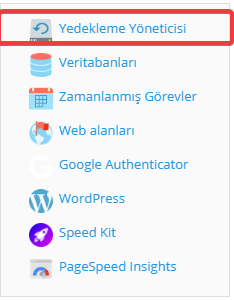
Plesk Panel üzerinden manuel yedek oluşturmak için öncelikle hesabınıza giriş yapmanız gerekir. Ardından sağ tarafta bulunan Yedekleme Yöneticisi (Backup Manager) bölümünü açarak mevcut yedeklerinizi görüntüleyebilir veya yeni bir yedekleme işlemi başlatabilirsiniz.
- Plesk Panel hesabınıza giriş yapın.
- Sağ tarafta bulunan Yedekleme Yöneticisi menüsüne tıklayın.
- Açılan ekranda mevcut yedekleri görüntüleyebilir veya yeni bir yedek oluşturabilirsiniz.
Web sitenizde büyük bir güncelleme yapmadan, yeni bir tema veya eklenti yüklemeden önce manuel bir yedek oluşturmanız önerilir. Böylece beklenmeyen sorunlarda birkaç dakika içerisinde eski çalışan sürüme geri dönebilirsiniz.
Yeni Bir Yedek (Backup) Oluşturma
Yedekleme Yöneticisi ekranına girdikten sonra sayfanın üst kısmında bulunan Yedekle (Back Up) butonuna tıklayarak yeni bir yedek oluşturabilirsiniz. Açılan ekranda yedekleme işlemini ihtiyaçlarınıza göre özelleştirebileceğiniz çeşitli seçenekler bulunmaktadır.
Bu seçenekler sayesinde yalnızca web sitesi dosyalarını, sadece veritabanlarını veya tüm hosting hesabınızı tek seferde yedekleyebilirsiniz.
Plesk Panel'de oluşturulan yedekler isteğe bağlı olarak aynı sunucuda saklanabileceği gibi FTP, FTPS veya SFTP gibi uzak depolama alanlarına da gönderilebilir.
Yedekleme Türleri
Plesk Panel, farklı ihtiyaçlara yönelik birden fazla yedekleme yöntemi sunmaktadır. En uygun yöntemi seçerek hem depolama alanından tasarruf edebilir hem de geri yükleme işlemlerini kolaylaştırabilirsiniz.
Tam Yedek (Full Backup)
Tam yedekleme, seçilen tüm verilerin eksiksiz olarak tek bir arşiv dosyasında saklanmasını sağlar. Web sitesi dosyaları, veritabanları, e-posta hesapları, DNS kayıtları ve hosting ayarları birlikte yedeklenir.
Yeni bir sunucuya taşıma işlemleri veya kritik güncellemeler öncesinde tam yedek alınması tavsiye edilir.
Artımlı Yedek (Incremental Backup)
Artımlı yedekleme yönteminde yalnızca son yedeklemeden sonra değişen dosyalar yedeklenir. Böylece hem işlem süresi kısalır hem de depolama alanı daha verimli kullanılır.
İlk oluşturulan yedekleme işleminin tam yedek olması önerilir. Daha sonraki artımlı yedekler bu temel yedeği referans alarak çalışır.
Yedekleme Ayarları
Yedekleme işlemi sırasında Plesk Panel size çeşitli seçenekler sunacaktır. Bu seçenekleri ihtiyacınıza göre belirleyebilirsiniz.
- Alan adlarını yedekleme
- Web sitesi dosyalarını dahil etme
- Veritabanlarını yedekleme
- E-posta hesaplarını yedekleme
- DNS kayıtlarını yedekleme
- Hosting yapılandırmalarını yedekleme
- Yedek açıklaması (Deion) ekleme
Özellikle birden fazla yedek oluşturuyorsanız açıklama alanına kısa notlar eklemek ilerleyen dönemlerde doğru yedeği bulmanızı kolaylaştıracaktır.
Yedeklerin Saklanacağı Konum
Oluşturulan yedekler varsayılan olarak sunucu üzerinde saklanır. Ancak veri güvenliğini artırmak amacıyla yedeklerin farklı bir depolama alanına gönderilmesi tavsiye edilir.
Plesk Panel aşağıdaki uzak depolama seçeneklerini desteklemektedir:
- FTP Sunucusu
- FTPS (SSL/TLS)
- SFTP (SSH)
- Ağ Depolama (Network Storage)
- Bulut depolama çözümleri (sunucu yapılandırmasına bağlı olarak)
Yedeklerin yalnızca aynı sunucuda tutulması önerilmez. Olası disk arızaları veya fiziksel sunucu sorunlarında harici bir depolama alanında bulunan yedekler veri kaybını önleyecektir.
Otomatik Yedekleme Planı
Sürekli manuel yedek almak yerine belirli aralıklarla otomatik çalışan yedekleme görevleri oluşturabilirsiniz. Günlük, haftalık veya aylık zamanlanmış yedekleme planları sayesinde insan hatası riski azaltılır ve verileriniz düzenli olarak korunmuş olur.
Özellikle aktif olarak güncellenen web siteleri ve e-ticaret projelerinde otomatik yedekleme kullanılması tavsiye edilmektedir.
Yedek Geri Yükleme ve Zamanlanmış Yedekleme
Plesk Panel üzerinden oluşturduğunuz yedekleri istediğiniz zaman geri yükleyebilirsiniz. Bunun için Yedekleme Yöneticisi ekranına girerek daha önce oluşturduğunuz yedeğin karşısındaki Geri Yükle (Restore) seçeneğine tıklamanız yeterlidir.
Geri yükleme işlemi sırasında sistem, hangi verilerin geri alınacağını seçmenize izin verir. İhtiyacınıza göre yalnızca web sitesi dosyalarını, veritabanlarını, e-posta hesaplarını veya tüm aboneliği geri yükleyebilirsiniz.
Geri yükleme işlemi mevcut dosya ve veritabanlarının üzerine yazabilir. İşleme başlamadan önce mevcut verilerin ayrıca yedeklenmesi tavsiye edilir.
Zamanlanmış (Otomatik) Yedekleme
Plesk Panel, belirli aralıklarla otomatik yedek alabilecek gelişmiş bir zamanlama sistemi sunar. Böylece manuel işlem yapmanıza gerek kalmadan günlük, haftalık veya aylık periyotlarda düzenli yedekleme gerçekleştirebilirsiniz.
Bunun için Yedekleme Yöneticisi > Zamanlanmış Yedekleme Ayarları bölümüne girerek;
- Yedekleme sıklığını belirleyebilir,
- Yedeklerin saklanacağı konumu seçebilir,
- Kaç adet yedeğin saklanacağını belirleyebilir,
- Yedekleme sonrasında e-posta bildirimi alabilirsiniz.
Düzenli otomatik yedekleme, insan hataları, yazılım güncellemeleri veya beklenmeyen sistem problemlerine karşı en etkili veri koruma yöntemlerinden biridir.
Plesk Panel Yedekleme İçin En İyi Uygulamalar
Sağlıklı bir yedekleme stratejisi oluşturmak, yalnızca yedek almakla sınırlı değildir. Alınan yedeklerin doğruluğunun düzenli olarak kontrol edilmesi ve mümkünse farklı bir depolama alanında saklanması veri güvenliği açısından büyük önem taşır.
Özellikle kurumsal projelerde aşağıdaki önerilere dikkat edilmesi tavsiye edilir:
- Günlük otomatik yedekleme kullanın.
- Yedekleri mümkünse uzak (Remote) depolama alanına aktarın.
- Belirli aralıklarla geri yükleme testi yapın.
- Güncelleme öncesinde mutlaka manuel bir yedek oluşturun.
- Birden fazla yedek sürümünü saklayarak eski tarihlere geri dönüş imkânı oluşturun.
Web siteniz sık güncelleniyorsa günlük, e-ticaret siteleri için ise mümkünse saatlik veya çok daha kısa aralıklarla yedekleme politikası uygulanması önerilir.
İSİMKAYIT Yardım Merkezi
Bu makalede Plesk Panel üzerinde manuel ve otomatik yedekleme oluşturma, mevcut yedekleri geri yükleme, zamanlanmış yedekleme ayarları ve veri güvenliği için uygulanması önerilen en iyi yöntemler detaylı olarak anlatılmıştır. Plesk Panel ile ilgili diğer teknik rehberler için İSİMKAYIT Yardım Merkezi içerisindeki ilgili makaleleri inceleyebilirsiniz.
Bu makale yardımcı olmadı mı? Destek ekibimizle iletişime geçin veya 0850 290 3344 numaralı hattı arayın.